2018年4月14日土曜日

メトポ


東京メトロから新しいポイントサービスが開始されました。
先日「PASMOでポイントをためる」という記事を書きましたが、これとは別のポイントサービスになります。

嬉しいことは、東京メトロの To Me Card に付属する、「メトロポイント」とは別のポイントが付与されるようです。
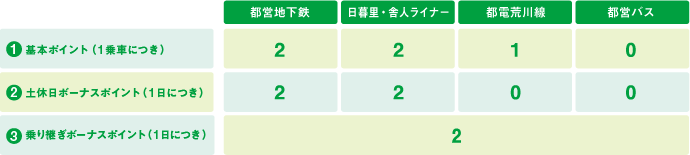
「メトロポイント」とは異なり、乗車ごとではなく乗車日に対するポイントですが、一日3ポイント、土日は4ポイント加算されるのでチリも積もればなんとやら。しかも10ポイントからPASMOにチャージできるようなので登録だけでもしておくのが良いかもしれません。

【東京メトロ】メトポ ( http://www.metpo.jp/ )


2018年3月17日土曜日

東京メトロの車内でWi-Fi


2017年10月に、「訪日外国人向け車両内無料 Wi-Fi サービスを拡大します! - 東京メトロ」 というニュースリリースが出ていましたが、僕が普段利用する東京メトロ東西線でも車内 Wi-Fi が利用できる車両が走り出しました。

21時ごろに利用しましたが、4M~20Mくらいの通信速度が出ているようなので、そこそこ使えるようです。
今後、認知が進むと通勤ラッシュ時は混雑するのではと思いますが、Wi-Fiが使えるのは嬉しいです。

東京メトロの Web サイトで利用登録又は、Japan Connected-free Wi-Fi アプリをインストールすることで日本人でも利用できます。

2018年3月14日水曜日

AIRSIM・世界データSIMカード

3月上旬にベトナムへ出張に行くことになり、現地での通信環境確保として Amazon から現地のSIMを調達しました。
昔は現地の空港等で調達していましたが、今では Amazon で事前に調達できるようになったのでかなり便利です。
利用は、最低限 家族と連絡がとれる LINE だけ使えれれば良いので、Vietnamobile の 3G SIMにしています。
端末は SIMロックフリーの iPhone でしたが、飛行機の中で SIM を入れ替えて、空港で電源 ON ですぐに繋がりました。


【Amazon】ベトナムSIM


今回のネタである「AIRSIM」は、Amazonn で SIM を探しているときに見つけました。
香港のMVNOキャリアが発行する「AIRSIM」で、日本の「SORACOM」や「エア・コミュニケーション」ではないので注意してください。

AIRSIM (https://www.airsim.com.hk/)
【Amazon】AIRSIM・世界データSIMカード


AIRSIM が現地 SIM と違うのは、全世界 96カ国(地域)で使えるSIMということとスマートフォン又はタブレット端末専用と言う事です。
機内の暇つぶしにiPadも持参するので、iPad様に AIRSIM も調達しました。

AIRSIMの 使い方は、少しだけ複雑です。
はじめに、専用のアプリをスマホにインストールします。
インストールしたら、SIMのICCID と パスコードを使ってアカウントを作成します。
次に TOPUP といって、チャージを行います。
この時点ではまだSIMは使えません。
次に、滞在国のプランを購入します。
今回は ベトナム US$2.57 を選びますが、これは最大期間を購入した時の値段なので注意が必要です。
利用期間を設定し、カートにセットし、購入すれば利用可能になります。


今回は iPad での利用でしたが、ベトナムの場合はAPNの設定が必用です(他の国では自動的にAPNは設定出来るようです)

現地SIM より若干高めな料金設定ですが、様々な国に渡航するときには一つもっておいて便利なSIMだと思います。


「AIRSIM」のポイントを以下にまとめたので海外に渡航する人は検討してみてはいかがでしょうか?
  • 96カ国(地域)で 3G 又は LTE が使えます。
  • 国際ローミングONにする必要がある。
  • 音声は使えません。
  • 日本でもSoftbank網で使えます。
  • SIMは最後に利用してから1年間有効期限が延長されます。
  • TopUP(茶事) ではSIMの有効期限は延長されません。
  • 1日の通信量制限(概ね500MByte)がある。
  • 現地で調達するSIMより若干高めの料金設定。


2018年3月3日土曜日

PASMOでポイントをためる

  普段はメトロで通勤しています、定期はPASMO ですが、ToMeカードでオートチャージ設定しているとともに、メトロポイントPlus で乗車ポイントも取得できるように設定しています。
  先日 ToKoPo を PASMO に紐付けたことで、都営地下鉄乗車時にもポイントが取得できるようになりました。
  この関係を整理したら、年会無料で PASMO にいろいろなポイントが貯まる設定になっていました。


  僕が使うメインのポイントは ANA マイレージですが、オートチャージを設定している メトロ ToMe カード UC の永久不滅ポイントは、少し還元率は悪いですが、ANAマイレージに移行できます。
  もっと上のグレードの ToMe カードにすれば乗車ポイントもたくさん付きますが、年会費の元が取れないので、無料のUCカードで十分です。
  ToMe カードと PASMO を紐付けしていても定期は ANAカードで購入できるので、ポイント還元率はそのままでお得です。

  こうして俯瞰すると、コツコツですけどオトクな気分です。


2018年2月24日土曜日

ToKoPo 都営交通のポイントサービス

ToKoPo というサービスご存知ですか?

都営交通のポイントサービス (https://www.kotsu.metro.tokyo.jp/tokopo/) です。
入会金・年会費無料で入会でき、都営地下鉄に乗車すると1回2ポイント付与され、ポイントはPASMOにチャージできるサービスです。


ToKoPo の Webサイトからポイントカードを申し込み、カードが届いたら、都営地下鉄の駅のToKoPoのポイントチャージ機で手持ちのPASMOと紐付けするだけでOKです。


ポイントの有効期限は、最新の都営地下鉄利用(ポイント付与)の翌年度末になるので、年に1回以上乗車していればポイントは失効することはありません。
普段は東京メトロユーザーなので必要性は感じていませんでしたが、よく考えれば月に数回都営地下鉄に乗車しているので申し込みました。

コツコツですが、都営地下鉄に乗車しても少しだけお得になるのが便利です。


2018年1月26日金曜日

Synology NAS で iPhone のバックアップ設定


Synology NAS の設定は画面の案内を見てれば誰でも簡単に出来ると思います。
しかし、Photo STATION の設定と iPhone の設定は少しだけ難があります。
この辺が少し楽になればすごく便利なのですが、次回僕も忘れてしまいそうなので、メモを載せておきます。

(1) QuickConnect の設定
はじめに QuickConnect の設定を行います。
この設定を行わないと、外出先から Synology NAS にファイルのバックアップが行なえません。
コントロールパネルの QuickConnect で、QuickConnect を有効にし QuickConnect IDを設定します。


(2) Photo STATION のインストール
パッケージセンターから Photo STATION をインストールします。


(3) Photo STATION の設定
Photo STATION を起動します。


左メニューの「アルバム」を選択し
上の追加で「アルバムの作成」をクリックします
適当なフォルダ(アルバム)名を設定し
[権限の割り当て]ボタンを押下します

(4) 権限の割り当て
作成したアルバムにアクセスできるユーザーを設定します。
家族のスマートフォンのバックアップでアルバムを分けたいときは、「アルバムの作成」と権限の割り当てをうまく使うと良いです。


(5) iPhone の設定
iTunes アプリストアから DS-Photo ダウンロードします
【iTunes】DS-Photo ダウンロード

アプリを起動したら、QuickConnect ID と ユーザーID、パスワードを入力します。


(6) 画像・動画のバックアップ
接続ができたら、左上のメニューを押下し、画像バックアップをタップすれば、iPhone の画像・動画を自動的に Synology NAS へバックアップしてくれます。


以上でバックアップ設定の完了です。


【Amazon】Synology DiskStation


【Amazon】WD Red NASハードディスクドライブ


2018年1月24日水曜日

iPhone のバックアップ用に Synology NAS を購入


妻の iPhone ストレージが子供の写真で溢れていて追加で写真が取れません。
バックアップを取らないと古い写真は消せません。
Google photo と Aazon Prime photo にバックアップはしていますが、Google photo は圧縮されオリジナルではなくなること、Aazon Prime photo は動画の保存は有料になる為、オリジナルはPCにバックアップを取っていましたが、妻のPCのストレージ(256GByte)も溢れてしまったのです。

取り急ぎ、僕のPCへバックアップを行い回避しましたが、なにか良い方法を探さなければいけません。

そこで思いついたのが、NASへバックアップする方法です。

最近のNASは、スマホ連携も進んでおり、スマホのデータを直接アプリでバックアップ出来ます。
どのNASが良いか検討した所、Synology NAS に決めました。
候補は、IO-DATA や BUFFALO 、QNAP がありましたが、後からさまざまなアプリが追加できること、Synology NASを管理する DSM(DiskStation Manager) が外出先からアクセスできて操作しやすい事が Synology NAS の導入ポイントです。

iPhone には、DS-Photo アプリをインストールし起動すれば自動的にオリジナルの写真や動画のバックアップを取ってくれるのが便利です。

一つ、注意が必要なのは、Synology NAS には、ハードディスクが入っていません。
個別に購入する必要がありますが、Synology NAS への取り付けは幼児向けの玩具の乾電池取替のようにドライバー1本で簡単にできるので便利です。

ちなみに、ハードディスクは、NAS用に高信頼の「WD Red NASハードディスクドライブ」を購入しました。

【Amazon】Synology DiskStation


【Amazon】WD Red NASハードディスクドライブ


2018年1月23日火曜日

全国版救急受診アプリ (愛称「Q助」)


先日、10ヶ月の娘が誤飲をした疑惑が持ち上がり、急遽救急外来に行く事があった。
日曜の夜間だったので、#8000 (小児救急電話相談)に相談してみた。
そこでは、呼吸や動作が明らかにおかしくなければ様子見で翌朝受診というアドバイスをもらったが、その後突然嘔吐したので、救急外来に訪問したという経緯です。
検査の結果誤飲していなかったが、幼い子供を持つ親としてはどうして良いか分からず終始慌ててしまう一幕であった。


誤飲疑惑が出たとき、この後急遽容態が変わるかもしれないという不安と、見た目が元気なので救急車を呼ぶ必要があるのか?かと言って、誤飲していたら早く処置をしなければならないはず。
救急車を呼ぶかどうかの判断には、#8000 (小児救急電話相談)に相談も有効だが対象は子供だけ。大人向けは #7119 (救急相談センター)のサービスもあるが、一部の都道府県限定のサービスです。

そんな時に役立つのが、総務省消防庁が提供している「全国版救急受診アプリ (愛称「Q助」)」です。
スマホやWebで、簡単な問診に答えていくだけで子供や大人関係なしに救急車の必要性を判断してくれるのは安心です。
いざという時のために、アプリをインストールしておきたいですね。

Q助 Webサイト
【iOS】「Q助」
【Android】「Q助」


2018年1月13日土曜日

Amazon Fire TV Stick で Youtube (2018年1月以降)


Google と Amazon の大人の事情で 2018年1月から Fire TV Stick で Youtube アプリが使えなくなってしまった。

我が家では、車の中に BIGLOBE SIM + エンタメフリー・オプションの Wifi 環境を作り、Fire TV Stick をナビに接続して Youtube を見ていました。
車でFIRE TV
車載ルータにBIGLOBE SIM + エンタメフリー・オプション

1月以降は車で Youtube が視聴できなくなるのかと思いましたが、2017年12月20日に Amazon がそれまで対応していなかった Silk と Firefox の Webブラウザ対応を行いました。
Webブラウザなら Youtube が視聴できるはずです。

ところで Fire TV Stick でブラウザ?マウスはどうするの?と思っていましたが、Youtube を見るだけなら Fire TV Stick のリモコンで簡単に操作できました。
Youtube のショートカットもあるので、Youtube アプリと比べると、ブラウザアプリ起動の一手間はありますが、これまでと同じように Youtube が視聴できるようになりました。

車載 Wifi 環境に使っている SIM は、Biglobe のエンタメフリーオプション を利用していますが、ブラウザ経由でも対象になっているのを確認したので一安心です。

【Amazon】FireTV stick
【Amazon】PIX-MT100 Conte(TM) LTE対応USBドングル

2017年11月1日水曜日

Adobe PDF Pack

2017年10月15日にAdobe Acrobat XI と Reader XI のサポートが終了した。
日頃、PDFの閲覧はするが、編集はたまにしかしない。
特に、PDFの作成は、WordやExcelやPowerpointは、名前をつけて保管でPDFが保管できるので、最近はAcrobatの活用の場が少なくなってきた。

といっても、月に数回、PDFの結合やページの削除・回転、パスワードの設定作業が必要になる。
今後は、Acrobat DCを契約するか、又高いお金を出して、 Acrobat 2017 を購入するか迷うところだ。

そんな中、Adobe Reader を使っていると、Adobe PDF Pack というサービスが有ることに気がついた。よく調べていると、Adobe Send for Signature や Adobe Export PDF という機能限定のサービスも有るようです。

これらと、Acrobat DCで何が違うのかわからなかったので、一覧にしてみました。
Adobe PDF Pack は使えるようで、微妙に使えない。
Acrobat DC を使えということなのか?
Acrobat DC も、年間契約して、Stdで1380円/月額・Proで1580円/月額
5年間使うとなると、Acrobat 2017のほうが安いかもしれません。

Acrobat サービス 一覧

概要Adobe Acrobat Reader DCAdobe Send for SignatureAdobe Export PDFAdobe PDF PackAcrobat Standard DCAcrobat Pro DC
月額¥0--¥825¥2,480¥2,680
1年契約時の月額¥0¥134¥200¥446¥1,380¥1,580
PDFファイル内に注釈を挿入する
PDFファイルに自分の署名を追加する
大容量のPDFファイルなどをクラウドを利用して他ユーザーに送信する
PDFファイル内にスタンプを挿入する
PDFファイルに自分の署名を追加する電子署名を入れる
PDFファイルを紙に印刷した場合の2点間の距離を表示する
PDFをWordやExcel、PowerPoint形式に変換××
画像およびファイルをPDFに変換×××
簡単な手順で署名用に文書を送信する×××
二つ以上のファイルを結合し、ページを正しい順に並べる×××
ページの挿入、削除、並べ替え、回転、分割、抽出、置換を行う××××
紙の文書をスキャンして編集可能なPDFに変換××××
他のユーザーがPDF内の情報をコピー・印刷・編集できないように保護する××××
入力可能なPDFフォームを作成××××
PDFファイルを圧縮する××××
レビュアーの注釈を自動的に一つのPDFに収集し、文書のレビューを簡略化××××
Acrobatの機能をカスタマイズして他のユーザーと共有××××
PDF文書のテキストおよび画像を簡単に編集×××××
PDF内の機密情報を削除する×××××
PDFの二つのバージョンを比較して違いをハイライト表示する×××××
アクションウィザードを使用して、繰り返しの作業を標準化する×××××
ハイエンド印刷やデジタルパブリッシング用に印刷工程を準備する×××××
障がいのあるユーザーのためのアクセシビリティ基準を満たすPDFファイルを作成×××××
ISO規格に準拠するようにPDFを変換×××××
動画や音声などをPDFファイルに追加する×××××


【Amazon】Adobe Acrobat Standard 2017
【Amazon】Adobe Acrobat Professional 2017