ラベル iPhone の投稿を表示しています。 すべての投稿を表示

2021年1月5日火曜日

iPhone の Apple Pay PASMO と Tokyo Metro To Me CARD (ANA ソラチカカード) の落とし穴

iPhone の Apple Pay で 2020年10月6日から、モバイル PASMO が利用できるようになりました。

早速、東京メトロの「Tokyo Metro To Me CARD (ANA ソラチカカード) 」と iPhone で PASMO を設定しようと思ったら、意外な落とし穴があったので共有したいと思います。

※ここでは「ANA ソラチカカード」を対象にしていますが、PASMO一体型のクレジットカード全般に言えます。


オートチャージ

まず、はじめの注意点は「ANA ソラチカカードは iPhone の Apple Pay PASMO に、オートチャージ設定が出来ない」です。

PASMO一体型のクレジットカードすべてに言えますが、iPhone の Apple Pay PASMOはオートチャージ設定が出来ません。理由は、オートチャージ設定がクレジットカードのPASMOに紐づけられており、解除できないからです。

対応としては、PASMOアプリで登録するクレジットカードを「Tokyo Metro To Me CARD (ANA ソラチカカード) 」にして、コツコツチャージするしかありません。


メトロポイントPlus

メトロポイントPlusの設定はできます。To Me CARD会員専用サイトから、メトロポイントPlusのメニューで「Tokyo Metro To Me CARD (ANA ソラチカカード) 」に紐づいているメトロポイントPlusを解約して、iPhone の Apple Pay PASMOを登録します。

ここで注意が必要なのは、「iPhone の Apple Pay PASMOを登録後は、ANA ソラチカカード の PASMO を使っても、メトロポイントPlusはたまりません。」

また、「メトロポイントPlus の ポイントは、iPhone の Apple Pay PASMO にチャージできません」ICカードタイプのPASMOにチャージします。


メトロポイント(メトポ)

メトロポイント(メトポ)は、iPhone の Apple Pay PASMOでも登録できます。ただし、駅にある「水色のICチャージ専用機」でしか登録できません。この「水色のICチャージ専用機」は一部駅しか設置されていないので不便です。

たまった、メトロポイント(メトポ)のポイントは「水色のICチャージ専用機」を使うことで、iPhone の Apple Pay PASMO にチャージすることが出来ます。


企画券

「東京メトロ24時間券」などの企画券は、iPhone の Apple Pay PASMO では使えません。また「Tokyo Metro To Me CARD (ANA ソラチカカード) 」のPASMOを使って購入する事もできません。

メトロの「多機能券売機」で「Tokyo Metro To Me CARD (ANA ソラチカカード) 」のクレジットカードで購入することはできるので。ICカードタイプのPASMOまたは磁気券で購入するしかないようです。

COVID-19 により、在宅勤務(テレワーク)が増え、定期購入の機会が減った今、「東京メトロ24時間券」などの企画券は非常に有効な手段ですが、iPhone の Apple Pay PASMO で使えないのはきついです。


iPhone の Apple Pay PASMO で Tokyo Metro To Me CARD (ANA ソラチカカード) を使う場合、ANA ソラチカカードのPASMO機能を使い事はほとんどないと思います。その為、ANA ソラチカカードのオートチャージ設定は「残高1000円以下の時に1000円チャージ」に変更しておきましょう。

どうしても、iPhone の Apple Pay PASMO でオートチャージを使いたいときは、PASMOを搭載しない 「Tokyo Metro To Me CARD (一般カード) - 年会費無料」を選ぶのがベターかもしれません。

2018年11月29日木曜日

Biglobe SIM で WiMAX2+ 回線を使う


現状、IPhoneでメインの回線をBiglobe SIMで運用、サブ回線をServers MAN LTE で運用しています。

普段使いには特に不満もなく利用できていますが、自己啓発の為に大学のオンライン講座を受講することになりました。
そこで一つ不満が出てきました、やはり昼時と夕刻帰宅時の回線速度が遅いことです。

BiglobeもServersMANもどちらもdocomo回線のMVNOです。
なにか回避策がないかなと考えていたところ、Biglobeは月額200でデータSIMを追加することができます。au回線も提供しており、2018年10月からiOSでテザリングもできるようになったこともあり au回線を追加することにしてみました。

感想は、docomo回線より若干早い程度でした。
Biglobeはドコモ回線をメインで提供していたところ、KDDIの資本が入ったことでau回線も取り扱うようになりました。そのためau回線の方は余裕があるのではと考えます。

いろいろ調べていたところ、au系のMVNOのSIMをWiMAXルータに挿入することで、WiMAX2+の回線も利用できるようです。
Biglobe公式の情報ではどこにも記載されていませんが、同じau系のMVNOであるmineoは公式ページのFAQや公式BLOGにも記載されています。
(mineo)WiMAX2+について教えてください。

ネットの情報だとIIJのau回線もWiMAX2+が使えたという報告もあったので、早速WiMAXルータを手配し試してみることにしました。
WiMAXルータは、Amazon で中古が4000~6000円程度で売られています、僕の場合あくまでもお試しなので一番安い4000円で売られていたWX04をポチッとしてしまいました。
【Amazon】WiMAX2+ ルーター

早速SIMをWX04に挿し動作確認です。
ハイスピードプラスエリアモードだとau 4G LTE回線を使うので、ハイスピードモード(WiMAX2+)で運用します。


BiglobeのAPNを設定し、無事写真のように接続することができました。
気になる通信速度ですが、お昼時に計測しましたがLTE回線と速さは変わらないようです。
当たり前といえば当たり前ですが、WiMAX回線を使っても、一旦auのネットワークを通過し、最終的にはBiglobeの設備に集約されるのでBiglobeとauの接続帯域に依存するのでしょう。
もしかすると、基地局が混むところだとWiMAXの方が空いているのかもしれませんが。


2018年11月27日火曜日

au 系の MVNO で iPhone テザリング開始

これまで一部のMVNOの一部の機種だけでしか使えていなかったiPhone テザリングが SIMフリーまたはSIMロックが解除されてる機種であればテザリングできるようになりました。

今まで、テザリングが出来ないから足踏みしていた au 系のMVNOにチャレンジできます。
まずは、BiglobeのシェアSIMからかな。


2018年3月14日水曜日

AIRSIM・世界データSIMカード

3月上旬にベトナムへ出張に行くことになり、現地での通信環境確保として Amazon から現地のSIMを調達しました。
昔は現地の空港等で調達していましたが、今では Amazon で事前に調達できるようになったのでかなり便利です。
利用は、最低限 家族と連絡がとれる LINE だけ使えれれば良いので、Vietnamobile の 3G SIMにしています。
端末は SIMロックフリーの iPhone でしたが、飛行機の中で SIM を入れ替えて、空港で電源 ON ですぐに繋がりました。


【Amazon】ベトナムSIM


今回のネタである「AIRSIM」は、Amazonn で SIM を探しているときに見つけました。
香港のMVNOキャリアが発行する「AIRSIM」で、日本の「SORACOM」や「エア・コミュニケーション」ではないので注意してください。

AIRSIM (https://www.airsim.com.hk/)
【Amazon】AIRSIM・世界データSIMカード


AIRSIM が現地 SIM と違うのは、全世界 96カ国(地域)で使えるSIMということとスマートフォン又はタブレット端末専用と言う事です。
機内の暇つぶしにiPadも持参するので、iPad様に AIRSIM も調達しました。

AIRSIMの 使い方は、少しだけ複雑です。
はじめに、専用のアプリをスマホにインストールします。
インストールしたら、SIMのICCID と パスコードを使ってアカウントを作成します。
次に TOPUP といって、チャージを行います。
この時点ではまだSIMは使えません。
次に、滞在国のプランを購入します。
今回は ベトナム US$2.57 を選びますが、これは最大期間を購入した時の値段なので注意が必要です。
利用期間を設定し、カートにセットし、購入すれば利用可能になります。


今回は iPad での利用でしたが、ベトナムの場合はAPNの設定が必用です(他の国では自動的にAPNは設定出来るようです)

現地SIM より若干高めな料金設定ですが、様々な国に渡航するときには一つもっておいて便利なSIMだと思います。


「AIRSIM」のポイントを以下にまとめたので海外に渡航する人は検討してみてはいかがでしょうか?
  • 96カ国(地域)で 3G 又は LTE が使えます。
  • 国際ローミングONにする必要がある。
  • 音声は使えません。
  • 日本でもSoftbank網で使えます。
  • SIMは最後に利用してから1年間有効期限が延長されます。
  • TopUP(茶事) ではSIMの有効期限は延長されません。
  • 1日の通信量制限(概ね500MByte)がある。
  • 現地で調達するSIMより若干高めの料金設定。


2018年1月26日金曜日

Synology NAS で iPhone のバックアップ設定


Synology NAS の設定は画面の案内を見てれば誰でも簡単に出来ると思います。
しかし、Photo STATION の設定と iPhone の設定は少しだけ難があります。
この辺が少し楽になればすごく便利なのですが、次回僕も忘れてしまいそうなので、メモを載せておきます。

(1) QuickConnect の設定
はじめに QuickConnect の設定を行います。
この設定を行わないと、外出先から Synology NAS にファイルのバックアップが行なえません。
コントロールパネルの QuickConnect で、QuickConnect を有効にし QuickConnect IDを設定します。


(2) Photo STATION のインストール
パッケージセンターから Photo STATION をインストールします。


(3) Photo STATION の設定
Photo STATION を起動します。


左メニューの「アルバム」を選択し
上の追加で「アルバムの作成」をクリックします
適当なフォルダ(アルバム)名を設定し
[権限の割り当て]ボタンを押下します

(4) 権限の割り当て
作成したアルバムにアクセスできるユーザーを設定します。
家族のスマートフォンのバックアップでアルバムを分けたいときは、「アルバムの作成」と権限の割り当てをうまく使うと良いです。


(5) iPhone の設定
iTunes アプリストアから DS-Photo ダウンロードします
【iTunes】DS-Photo ダウンロード

アプリを起動したら、QuickConnect ID と ユーザーID、パスワードを入力します。


(6) 画像・動画のバックアップ
接続ができたら、左上のメニューを押下し、画像バックアップをタップすれば、iPhone の画像・動画を自動的に Synology NAS へバックアップしてくれます。


以上でバックアップ設定の完了です。


【Amazon】Synology DiskStation


【Amazon】WD Red NASハードディスクドライブ


2018年1月24日水曜日

iPhone のバックアップ用に Synology NAS を購入


妻の iPhone ストレージが子供の写真で溢れていて追加で写真が取れません。
バックアップを取らないと古い写真は消せません。
Google photo と Aazon Prime photo にバックアップはしていますが、Google photo は圧縮されオリジナルではなくなること、Aazon Prime photo は動画の保存は有料になる為、オリジナルはPCにバックアップを取っていましたが、妻のPCのストレージ(256GByte)も溢れてしまったのです。

取り急ぎ、僕のPCへバックアップを行い回避しましたが、なにか良い方法を探さなければいけません。

そこで思いついたのが、NASへバックアップする方法です。

最近のNASは、スマホ連携も進んでおり、スマホのデータを直接アプリでバックアップ出来ます。
どのNASが良いか検討した所、Synology NAS に決めました。
候補は、IO-DATA や BUFFALO 、QNAP がありましたが、後からさまざまなアプリが追加できること、Synology NASを管理する DSM(DiskStation Manager) が外出先からアクセスできて操作しやすい事が Synology NAS の導入ポイントです。

iPhone には、DS-Photo アプリをインストールし起動すれば自動的にオリジナルの写真や動画のバックアップを取ってくれるのが便利です。

一つ、注意が必要なのは、Synology NAS には、ハードディスクが入っていません。
個別に購入する必要がありますが、Synology NAS への取り付けは幼児向けの玩具の乾電池取替のようにドライバー1本で簡単にできるので便利です。

ちなみに、ハードディスクは、NAS用に高信頼の「WD Red NASハードディスクドライブ」を購入しました。

【Amazon】Synology DiskStation


【Amazon】WD Red NASハードディスクドライブ


2017年5月12日金曜日

インナーイヤー型 Bluetooth ヘッドセットの使用感 (耳に引掛けるタイプ)


先日購入した、 インナーイヤー型の、Philips SHB5250 Bluetooth ヘッドセットですが、3日ほど利用しましたがとても良い感じです。

耳へのフィット感は、EarPods と同じです。音は気持ちの問題かもしれませんが、EarPods より高音質の印象です。
日本一位二位を争うような乗車率の満員電車の中でも、しっかりネックストラップが首にかかっているので安心です。

EarPods と比べ、使用感が異なるのが、リモコンの位置が EarPods と逆の左にあること位でしょうか?後、電源を切り忘れると、Bluetooth ヘッドセットだけに着信が行われるので、気がつかないことでしょうか?

カナル型はだめという人も多い中、インナーイヤー型 Bluetooth ヘッドセットが欲しい方、是非試してみてはいかがでしょう?


【Amazon】Philips SHB5250 Bluetooth


2017年5月9日火曜日

インナーイヤー型の Bluetooth ヘッドセット (耳に引掛けるタイプ)

僕は、耳の穴が小さいので、耳珠に引っ掛けるタイプである、インナーイヤー型のヘッドフォンを愛用しています。
iPhone で採用されている、EarPods は、ジャストフィットしていて、僕にとって、使いやすさは万能でした。

ところが、iPhone 7 に変更してから、この様子が変わります。
イヤホン端子が廃止されたので、EarPods with Lightning Connector を使うことになったのですが、充電出来ない。そこで、Bluetooth の ヘッドセットを探したのですが、いいものが見つからずに苦労しました。
一番の候補は、AirPods でしたが、耳から落ちるのです。
朝の満員電車で、人が押し込まれて、耳元に手や頭があたり、 AirPods が車中に落ちると悲惨な事間違いありません。
AirPods 用の落下防止 ケーブル (ネックストラップ) もあるのですが、充電の度に外すのも面倒で…結局、EarPods with Lightning Connector を利用。

一回、安い、カナル型の Bluetooth ヘッドセット を購入したのですが、耳にはまらず、落下するので、一日で使うのやめました。

そうしていたら、Amazon でインナーイヤー型の Bluetooth ヘッドセットを見つけました。
Philips の Bluetooth ヘッドセットですが、見た目は EarPods そっくりなので、その場で購入してしまいました。


【Amazon】Philips SHB5250 Bluetooth

早速、連休明けから試してみようと思います。
レビューは、後日報告します。


2017年3月13日月曜日

ad block iOS


iOS 9 からContent Blocking Safari Extensions という機能が、Safari に加わった。
実際にこの機能を使った有料の広告ブロックアプリで有名なのが、Crystal だが PC で定番の Adblock  も Adblock Plus を無料アプリとしてリリースされている。
フィッシングサイト等の動線としてインターネット広告が使われることがあるので、広告ブロックアプリはセキュリティ対策にもなるし、データ通信量を削減できるので、お財布にも優しい。

ただ、完全に広告を非表示にするのではなく、「押しつけがましくない広告」は表示出来るオプションがあるのが、Adblock
 の特徴です。
広告にも一定の情報の価値があり、あまり押しつけがましくなければ表示されるのは良いことだと思います。

Adblock Plus (ABP) - iTunes - Apple

2017年3月8日水曜日

iPhoneでApple PayとPASMOを使う(その2)

先日、iPhoneでApple PayとPASMOを使うという投稿をしたが、チョツトした問題が発生。
駅の改札は問題なく通過出来るのだけど、バスのICカードリーダーでのエラーが多い。


想像ではあるが、バスのICカードリーダーは、電波が強く、iPhone の Apple Pay 側が反応するからではないかと思う。
対策としては、Apple Pay のアンテナから遠ざけるようにタッチすることです。
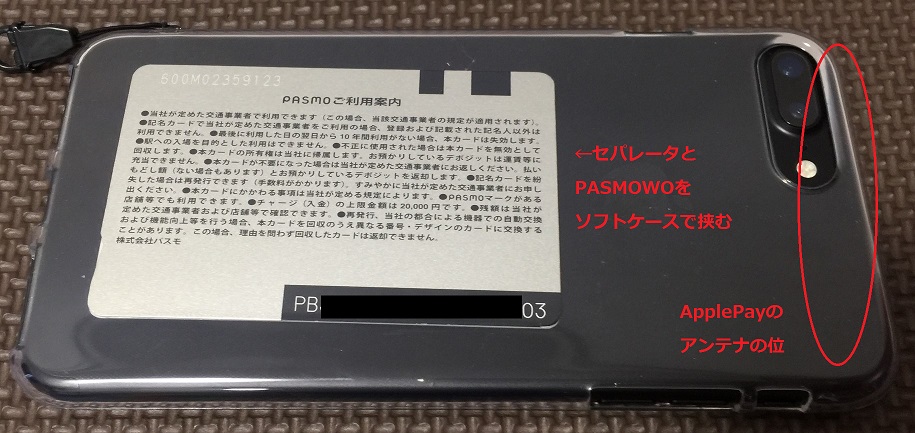
Apple Pay のアンテナはカメラ部分にあるので、PASMOはなるべくiPhone の下側にセットし、ICカードリーダーにかざす場合は、iPhone の下側でタッチすることです。
PASMOの半分でタッチするくらいで十分です。

あと、僕は Apple Pay に Suica は登録していませんが、もし Suica を登録している場合、エクスプレス設定を外す(Touch IDによる指紋認証を行う)にしておく必要があります。
これで、快適に Apple Pay + PASMO 生活が出来ますよ。

2017年2月15日水曜日

iPhoneでApple PayとPASMOを使う


これまで使っていたiPhone6plusが壊れたのでiPhone7plusを購入しました。
Apple Payが利用出来るので、2枚のクレジットカードを登録してQuickPayとIDを登録しましたが、Apple Payの本命であるSuicaは登録していません。
理由は僕は地下鉄ユーザなのでいつもはPASMO定期で通勤しているからです。

せっかくApple Payが使える様になったので、iPhone だけで電車に乗りたい。
そこでiPhoneのケースにPASMOを取り付けることにしました。
ICカードホルダーのあるiPhoneケースはあるが、僕はフタが邪魔です。
そこで考えたのが、100円均一で購入したソフトケースとiPhoneの間にPASMOを挟みます。
ICカードの干渉が心配だったがICカードセパレーターを入れる事と、Apple Payのアンテナの位置を考慮すれば便利に使えることが分かりました。

これで2週間通勤していますが、改札を閉ざされることはありません。
最近は電子マネーが使える店も増えた事とPASMOはオートチャージ設定してるので、現金なし生活が出来るようになりました。
興味ある人は試してみてはいかがでしょう?


2016年12月21日水曜日

モバイル用のUSB充電器


普段は外出時の充電に必要なのはお仕事用には会社から支給されたsurface 3とiPhoneの2台です

なるべく荷物を軽くしたいのと2台を同時に充電したいのでこれを使っています。
これは2.4Aと1Aの2ポートを備えた充電器なので便利です
両方のポートにsurface 3とiPhone をつなぐと充電できないことがありますが、
両方必ず充電する必要もなく、小型軽量で 5V 2.4A の出力が出るのが一番のポイントです。
小型のUSB充電器を探している人は是非お試しあれ…

【Amazon】CUBEAC224

2016年12月13日火曜日

スマホで簡単に音声入力


先日、行きつけのお店で店のマスターとの会話

マスター「スマホって難しいよね」
僕「そうですか?すごく便利だとおもいますよ」
マスター「だって、文字入力するの大変じゃない、かみさんいつもLINEとかすごい速さで返事くれるんだけど、僕はおいつけないよ」
僕「音声入力つかうと簡単ですよ、ほらココのマイクのマークを押すとできますよ」
→ マイクのボタンを押下
マスター「昔使ったことあるけど、誤認識ばかりじゃないの?」
僕「最近は結構認識率高いですよ~」
マスター「僕、滑舌悪いけど大丈夫なの?」
僕「ほら、マスターとの会話、ちゃんと文章になってるでしょ~」
マスター「ホントだ、これは便利だ~」
→二人の会話が文章に起こされ続けるのでした…

ということで、今日はスマホで音声入力のお話。
iPhone や iPad も Android も音声入力に対応していて、キーボードのところにある、マイクボタンを押すと音声入力開始します。
AIの発達で、認識率が格段と向上しているのと、どんどん学習しているので、キーボードを使うのが面倒なくらいです。
さすがに、街中や電車の中では変な人に間違えられそうなので、音声入力は使いませんが、長い文章を扱う仕事には便利。僕は手書き原稿の文字起こしなど使っていますよ。
みなさんもぜひお試しあれ…

2016年12月6日火曜日

USB PD 対応充電器

家では iPhone と iPad 会社から支給された Surface‎ 3 と Android スマホ、それに最近購入したMacBook を充電したいのだがコンセントが足りない。

iPhone・iPad・androidスマホは通常のUSB充電器で充電するのだが、実は surface 3も5V2.4AのUSB充電器で充電できる。
新しい MacBook 12インチ もUSBとなっているが、実は USB Type-C という特殊なコネクタ。
特集と言っても、今後はこのコネクタが一般化するとそうぞうされ、Appleがいち早く導入したUSBコネクタだ。

この新しい MacBook 12インチを充電するには、USB Type-A Type-C 変換ケーブルを使って 5V2.4Aでも充電出来るのだが、できれば新しい USB PD 規格で充電したい。
USB PD規格は、最大20V 5A 100W まで給電可能だが、MACについているのは 12V 2A 24Wだ。
これでも、5V 2.4A 12W の2倍給電できる。

さて、話は、この USB PD にも対応した充電器があるかどうかということだ。
単品なら、Appleの純正品を購入すればよいのだが、他の機器も一緒に充電できるものが好ましい。
そこで、探したのが、Anker PowerPort+ 5 USB-C Power Delivery です。
USB PD が 1ポートと  PowerIQ搭載 5V 最大2.4A の USBポートを4ポート 合計60W で充電できる。
これならすべての機器を一度に充電できるので便利です。

充電環境に困ったら、この Anker PowerPort+ 試すのも良いかも?


【Amazon】Anker PowerPort+ 5 USB-C Power Delivery 

2016年11月30日水曜日

2段階認証

先日Facebookの友人がInstagramのアカウントを乗っ取られたみたいだと投稿していた。
なんとか、乗っ取りは防ぐことが出来たようだが、アカウントを搾取する方はあの手この手を使い我々のアカウントを狙っているようです。

こんな中我々に出来る対策はないでしょうか?
パスワードを複雑化するとかこまめに変えると言うのがよく対策として言われますが、変更作業に不便を感じたり、あまり使わないサービスだと変更そのものを忘れる事も多くあまり実用的ではないと思います。

そこで有益なのは、2段階認証です。
最近は携帯のSMS(ショートメール)や認証アプリを使う物が主流です。
設定は少し面倒だけど、アカウント乗っ取りを防ぐ効果的な対策なので、是非とも設定しましょう。

特に、iPhoneやAndroidスマートフォンを所有している人、クレジットカードなどの利用があるサービスは設定しておいたほうが良いです。


■2段階認証を提供している主なサービス一覧
Google (Gmail ・ Android ・ Google Play 等)
Apple (iCloud ・ iTunes store 等)
Yahoo! Japan (ヤフオク ・ Yahoo! ショッピング 等)
Microsoft (Office365 ・ OneDrive ・ Xbox 等)
LINE
Facebook
Instagram
Twitter
Dropbox
Evernote
docomo ID
au ID
ヤマト運輸


■2段階認証を提供していない主なサービス一覧
Amazon
楽天

2016年11月6日日曜日

Google Play Music


音楽の管理は通常、iTunes と icloud music library で管理している。
しかしながら、Apple 製品以外のデバイスで音楽を楽しみたいことがある。
この時、Google Play Music が役に立つ。
Google Play Music は有料のサービスと思われがちだが、実は無料のサービスも有る。
しかも、自分の音楽データ(MP3)を50000曲まで無料でアップロード出来てしまうのである。
アップロードした音楽データは、Android や iPhone / iPad・Windows でストリーミング再生で楽しみます。

MP3に変換はされてしまう制約はあるが、僕の持っているiTunes の音楽データ約10000曲 60GByte 、数百時間も掛けてリッピングしたCDデータをバックアップもしてもらっているのはありがたい。
50000曲だと個人が楽しむのに十分ではないでしょうか?


2016年10月29日土曜日

OCN モバイル ONE の 500Kbps の使いみち


OCN モバイル ONE を 500Kbps で使い始めて3週間。
500Kbps という速度をどう使いこなすかを考えてみた。

使っているスマートフォンは iPhone
家では、光回線をWi-Fiで接続されているので、500Kbpsで使うのは外出時。
外出時で使うのは、家族とのLINEに友人とのFacebook、天気予報と経路探索と地図、そして調べ物をするときにブラウザを利用とPCのテザリングくらい?
iPhoneとPCのブラウザ利用は、OCNの場合、500Kbps コースでもバースト転送が効いているので、あまりストレスに感じません。

これまでの、使い方だと、毎日平均300MByteを使っています。
1ヶ月換算で9~10GByte 、500Kbpsコースは15GByteの容量があるのに使い切れていません。
よくよく考えると、15GByteを使い切るには、一日500MByte・毎日2時間40分位連続で通信し続ける必要があります。

結構安定的に500Kbpsの速度が出ているので、追加の容量を購入してターボONにするのは動画を安定して見るときくらいでしょうか?
まぁ、500Kbpsで十分に使えるということです。

OCNモバイルONE 3Gコース 1100円とくらべて、700円追加するだけで500Kbpsを定常的に使えるのは僕のような使い方だとオトクなのかもしれません。


【Amazon】OCNモバイルONE

2016年10月24日月曜日

地震の時の通信手段

先日鳥取で震度6弱の地震がありました。鳥取は僕の実家のあるところです。
当然地震が起きたので、実家の両親や兄弟と安否確認の連絡を取ろうとしましたが携帯電話は当然使えず、そこで活躍したのがLINEとFaceTimeでした。
パケット通信であれば普通に通信できていたようなのでラインでまずメッセージのやりとりを行いました、その後LINEの無料通話を試してみると普通に使えるではありませんか。
又相手がiPhoneの時はFaceTimeでも通話が出来ました。
こういう時は通常の電話回線よりLINE やFaceTimeなどのIP通信の方がいいって言うことが改めて実感しました。
今後地震が起きたときの備えとしてIP通信を予め確保するということも必要かもしれませんね。

2016年10月3日月曜日

OCN モバイル ONEを申し込む。

今使っているケータイはAppleストアで購入したSIMフリーiPhone
SIMはIIJmio(みおふぉん)を使っている。

僕の使い方だと、IIJmioは安定していて使い勝手も良いのだが、一つ難点なのが通信容量に制限があることかな?
ファミリーシェアプランで10GByteの契約。
Weekdayは日経電子版(紙面ビューア)・産経新聞アプリ・ポットキャスト(NHK・ラジオ日経等)を毎日ダウンロードしているのだが10GByteでは足りない。
朝刊ならば家のWi-FIでも良いが問題は夕刊、夕刊が配信される3時30分以降であれば帰宅時間までにダウンロードできれば良いので低速モード(200Kbps)という手も使えるが、3日間で366MByteの容量制限がある。

そこで、安定的に使えそうで、そこそこ安いSIMがないか探したところ。
OCN モバイル ONE だと、低速モードで3日間の通信容量制限がないという情報を得たので、OCN モバイル ONE を本日申込んでみた。

Amazonだと、3000円する契約事務手数料込みのアクチベーションカードが数百円で購入できたのでラッキーでもある。
SIMが届くまで数日掛かるが、どれだけ使えるのか楽しみだ。


2016年9月11日日曜日

Google Photo

スマートフォンの写真管理はどうしていますか?
昔は、PCへUSBケーブルを繋いで転送・バックアップしてたけど意外と面倒なので放ったらかしに…
子供の写真と動画がどんどん増えていきます。

僕の場合、iPhoneをつかっているので、iCloud と OneDrive に バックアップはしてくれるけど、そのうち容量を超過して消さなきゃいけないことも。

そこで、便利なのが Google Photo です。
多少、画像を圧縮されてしまいますが、写真や動画を無料で無制限にクラウドにバックアップしてくれます。
日付順の整理はもちろん、顔認識や位置情報での整理をしてくれるので、後で写真を探すのも便利ですだし、Google Photo にバックアップされていれば、Webブラウザから参照も出来ます。

また、僕は一眼レフのデジカメ写真もiPhoneに転送しているので、まとめて Google Photo がバックアップ・保管してくれます。

写真の整理は、 iPhone の写真アプリを中心に、iCloud と OneDrive そして Google Photo で簡単にバックアップ・保管できるようになりました。